



禁用 USB 端口 / U 盘 / 移动硬盘,优先用组策略(专业 / 企业版)或注册表(家庭版),仅禁存储、不影响键鼠;高安全场景用BIOS/UEFI或物理封锁。
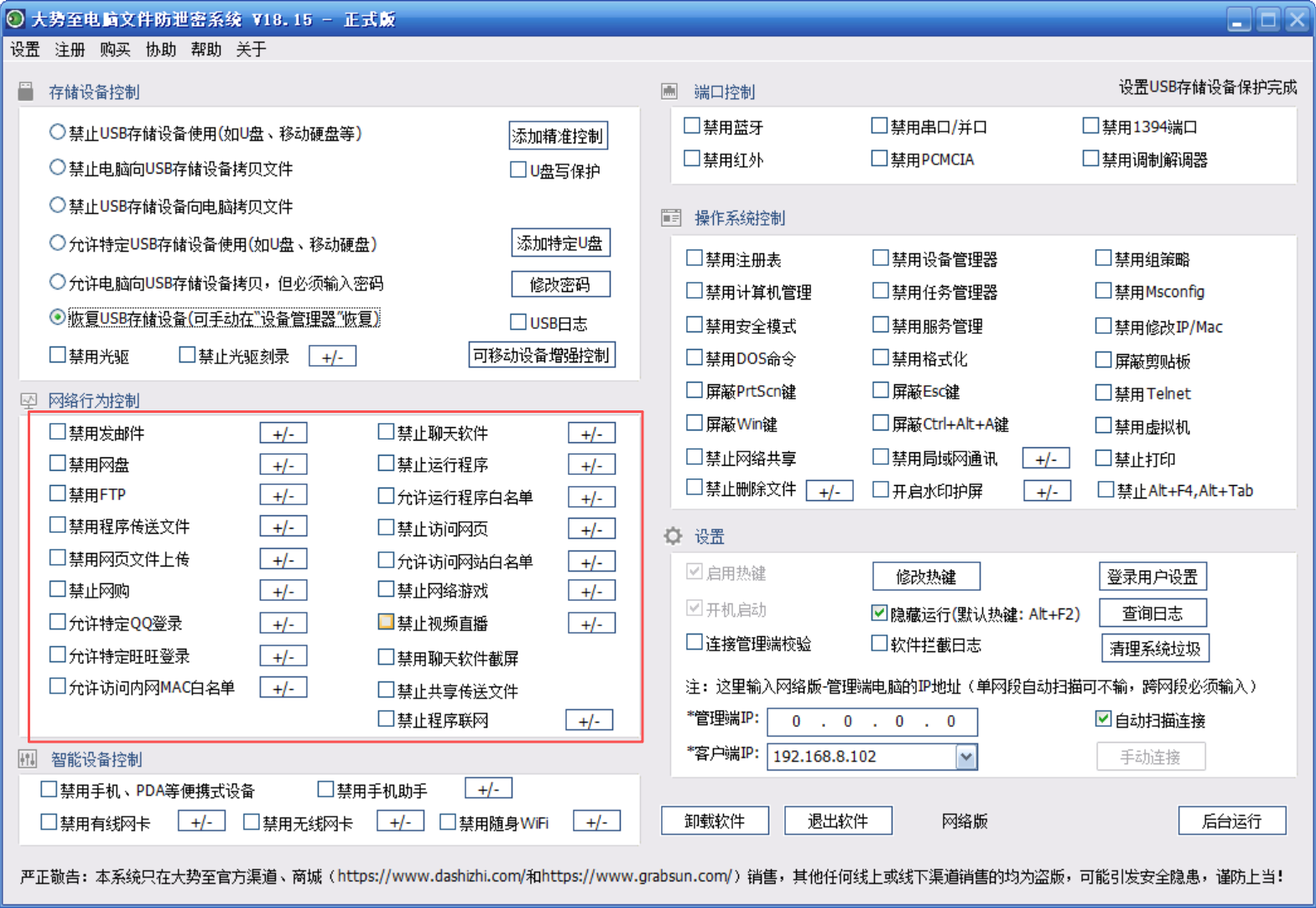
当然,对于企事业单位来说,最快捷的是部署专业的网络安全软件。例如,“大势至电脑文件防泄密系统”,点点鼠标就可以完全禁用U盘、移动硬盘、禁用usb端口;同时,还可以只让使用特定U盘、移动硬盘(毕竟日常办公也需要),这样限制U盘、管理USB端口的方式更为人性化。如下图:
一、系统级禁用(推荐,仅禁存储、不影响键鼠)
1. 组策略(Windows 专业 / 企业 / 教育版)
按
Win+R→ 输入gpedit.msc→ 打开本地组策略编辑器。依次展开:
计算机配置 → 管理模板 → 系统 → 可移动存储访问。找到并双击:所有可移动存储类:拒绝所有权限。
选择已启用 → 确定 → 重启电脑生效。
恢复:改回未配置或已禁用 → 重启。
2. 注册表(所有 Windows 版本,含家庭版)
⚠️ 先备份注册表:文件 → 导出,保存备份文件。
Win+R→ 输入regedit→ 打开注册表编辑器。定位路径:
HKEY_LOCAL_MACHINE\SYSTEM\CurrentControlSet\Services\USBSTOR。右侧找到
Start(DWORD 值):数值数据:4(十进制)→ 禁用 USB 存储。
默认值:3(正常启用)。
确定 → 重启电脑生效。
恢复:改回
3→ 重启。
3. 设备管理器(临时禁用,易被恢复)
Win+X→ 打开设备管理器。展开通用串行总线控制器 → 右键USB 大容量存储设备/USB Root Hub → 禁用设备。
缺点:重启或重新扫描硬件可能恢复;禁用根集线器会影响所有 USB 设备(含键鼠)。
二、硬件 / BIOS 级禁用(彻底,影响所有 USB 设备)
1. BIOS/UEFI 禁用(所有 USB 端口)
开机时按
Del/F2/F10(品牌不同)进入 BIOS/UEFI。找到:
Advanced/Integrated Peripherals → USB Configuration。将
USB Controller/USB Ports设为 Disabled。按
F10保存退出 → 重启。
注意:所有 USB 设备(键鼠、打印机)都会失效,需用 PS/2 键鼠操作。
2. 物理封锁(最彻底,不可逆 / 难恢复)
USB 端口锁:插入带钥匙的锁具,物理封堵。
主板断针:台式机打开机箱,拔掉前置 USB 排线。
封胶 / 绝缘:用胶封死端口(永久禁用,慎用)。
三、命令行快速禁用(适合批量 / 脚本)
以管理员身份打开 PowerShell / 命令提示符:
禁用 USB 存储驱动:
plaintext
reg add HKLM\SYSTEM\CurrentControlSet\Services\USBSTOR /v Start /t REG_DWORD /d 4 /f
恢复:
plaintext
reg add HKLM\SYSTEM\CurrentControlSet\Services\USBSTOR /v Start /t REG_DWORD /d 3 /f
执行后重启生效。
四、方法对比(快速选型)
表格
| 方法 | 适用系统 | 效果 | 影响 | 恢复难度 |
|---|---|---|---|---|
| 组策略 | 专业 / 企业 | 仅禁存储 | 不影响键鼠 | 易 |
| 注册表 | 全版本 | 仅禁存储 | 不影响键鼠 | 易 |
| 设备管理器 | 全版本 | 临时禁用 | 可能影响键鼠 | 极易 |
| BIOS/UEFI | 全版本 | 全端口禁用 | 所有 USB 失效 | 中 |
| 物理封锁 | 全版本 | 永久 / 物理阻断 | 无软件影响 | 难 / 不可逆 |
五、安全提示
优先用组策略 / 注册表,兼顾安全与易用。
操作注册表前务必备份,避免系统异常。
企业环境可配合域策略批量管控,提升效率。

 在线客服
在线客服


