


电脑文件自动备份到移动硬盘 / NAS,核心是用系统自带工具 + 专业软件,按 Windows、Mac、服务器分别设置,实现定时 / 即插即备、增量备份与多版本留存。
一、Windows 电脑自动备份(个人 / 办公)
1. 系统自带:文件历史记录(免费,推荐)
连接移动硬盘 / NAS(NAS 需先映射网络驱动器)
打开:设置 → 更新和安全 → 备份 → 添加驱动器
选择目标(移动硬盘 / NAS 共享文件夹),开启自动备份
更多选项:指定备份文件夹、排除项、备份频率(默认每小时)、保留版本
2. 专业工具:大势至服务器文件自动备份软件(功能强,支持 NAS / 即插即备)
安装后打开 → 备份 → 文件备份
添加要备份的文件 / 文件夹,选择目标(移动硬盘 / NAS)
定时备份:设置每日 / 每周 / 每月,或USB 插入自动触发
备份策略:选增量 / 差异备份,节省空间;可加密、压缩
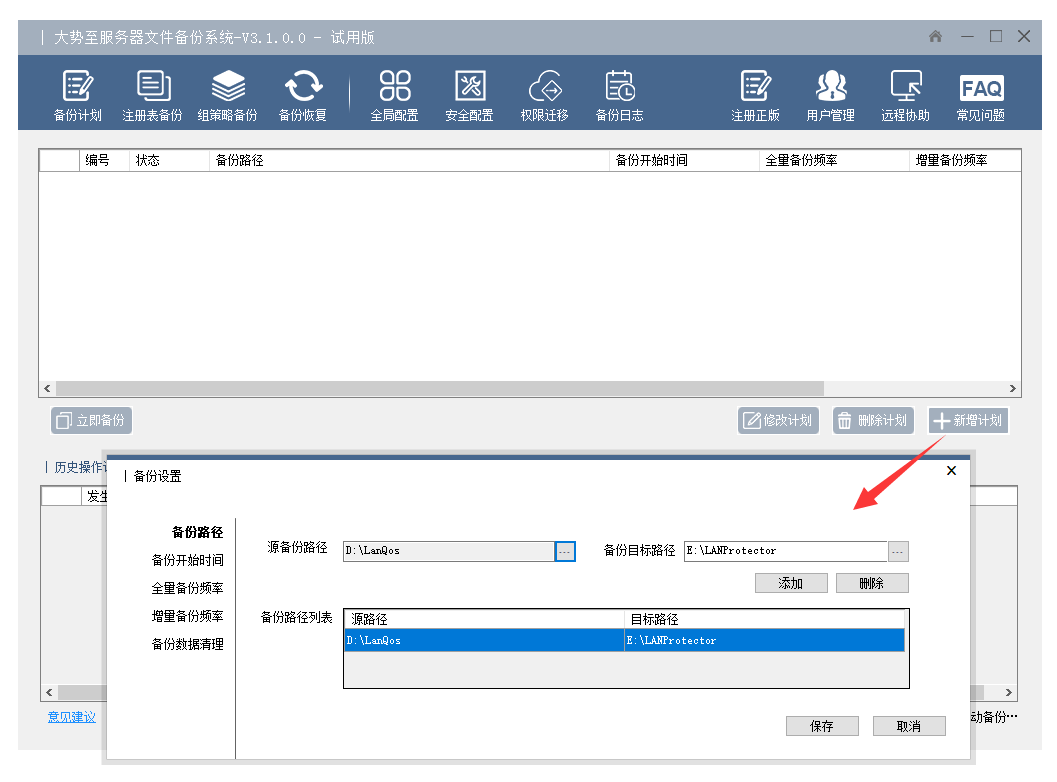
图:大势至服务器文件自动备份软件
3. 命令行方案:Robocopy + 任务计划(适合批量 / 服务器)
新建批处理(backup.bat):
batch
@echo off
set SOURCE=D:\重要文件
set DEST=\\NAS_IP\备份文件夹 或 E:\移动硬盘备份
robocopy %SOURCE% %DEST% /MIR /E /Z /R:3 /W:5 /LOG:C:\robocopy.log
任务计划程序:新建任务,触发时间(如凌晨 2 点),执行该批处理
二、Mac 电脑自动备份
1. 系统自带:时间机器(Time Machine,全盘自动备份)
连接移动硬盘 / NAS(NAS 需支持 SMB Time Machine)
系统设置 → 通用 → 时间机器 → 添加备份磁盘
选择目标,建议开启加密备份;首次完整备份后,自动每小时增量备份
可排除不需要备份的文件夹(如下载、缓存)
2. NAS 专用:Qsync / 群晖同步(实时 / 定时备份到 NAS)
安装 NAS 客户端(Qsync Client / 群晖 Drive)
登录 NAS,选择本地源文件夹与 NAS 目标文件夹
设置:实时同步 / 每日定时、多版本保留、冲突处理
三、服务器文件自动备份(Windows Server)
1. 系统自带:Windows Server Backup(WSB,免费)
服务器管理器 → 添加角色和功能 → 安装 Windows Server Backup
打开 WSB → 配置备份 → 自定义,选择要备份的卷 / 文件夹
目标:移动硬盘 / NAS 共享;计划:每日凌晨(业务低谷)
启用 VSS,支持文件打开时备份;设置保留版本(如 30 天)
2. 专业方案:Veeam / 群晖 Active Backup for Business
支持整机 / 文件备份、增量、去重、加密
可备份到本地硬盘、NAS、云;支持异机还原
四、NAS ↔ 移动硬盘自动互备(NAS 侧设置)
群晖 NAS:USB Copy(即插即备)
套件中心安装 USB Copy,连接移动硬盘到 NAS
新建任务:数据导入(移动硬盘→NAS)/ 导出(NAS→移动硬盘)
选择源 / 目标,模式:增量 / 镜像 / 多版本;触发:插入 USB 立即备份
可设置文件过滤、重命名、平展目录
QNAP NAS:USB One Touch Backup
控制台 → 外接设备 → USB One Touch Backup
设置源(NAS 共享)/ 目标(移动硬盘)、备份模式、触发方式
五、核心备份策略(必看)
3-2-1 原则:3 份数据(原 + 2 备份)、2 种介质(硬盘 + NAS)、1 份异地(云 / 离线)
备份模式:首次全量,后续增量 / 差异,节省时间与空间
自动触发:定时(凌晨)+ 即插即备(移动硬盘)
版本保留:保留 7–30 天版本,防误删 / 勒索病毒
加密:敏感数据务必加密,防止泄露
六、快速上手步骤(个人用户)
Windows:用文件历史记录连移动硬盘,开启自动备份
Mac:用时间机器连移动硬盘 / NAS,全盘自动备份
NAS 用户:电脑装 NAS 同步客户端(Qsync / 群晖 Drive),实时备份到 NAS
移动硬盘即插即备:用傲梅轻松备份设置 USB 插入自动触发

 在线客服
在线客服


