

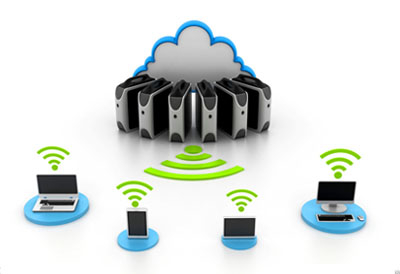
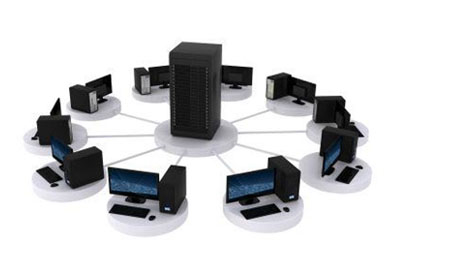

在数字化协同办公日益普及的今天,Windows文件共享服务器是许多企事业单位内部流转资料、交换信息的关键枢纽。不过,这背后也潜藏着不小的安全风险——当员工能够读取、修改甚至删除其中的文件时,一旦发生数据泄露或误删,管理员往往难以追踪源头、明确责任。要保障数据安全,建立一套完整的“谁、在何时、对哪个文件、做了什么操作”的访问日志记录机制,是至关重要的一环。
在Windows环境下,我们可以通过自带功能和专业软件两种途径来实现这一目标。
🛠️ 方法一:使用Windows自带审计功能
Windows自带审计功能无需额外成本,通过精细配置能够实现文件访问的日志记录。
第一步:启用全局审计策略
打开组策略编辑器:按 Win + R 组合键,输入 gpedit.msc 并回车。
定位并设置:依次展开“计算机配置” > “Windows 设置” > “安全设置” > “高级审核策略配置” > “审核策略”下的“对象访问”。
勾选审核项:在右侧窗口中,分别双击“审核文件系统”和“审核文件共享”,在属性窗口中均勾选“成功”和“失败”两项,然后点击“确定”。
刷新策略:以管理员身份打开命令提示符(CMD),输入 gpupdate /force 并回车,让新策略立即生效。
第二步:为目标文件夹配置SACL审计规则
找到文件夹属性:右键点击想要监控的共享文件夹,选择“属性”。
进入高级安全设置:依次点击“安全” > “高级”。在“高级安全设置”窗口中,切换到“审核”选项卡,然后点击“添加”。
配置审核条目:
主体:点击“选择主体”,输入你想要审计的用户或组(例如 Everyone 或 Domain Users)并确定。
类型:保持“成功”和“失败”均选中。
高级权限:在“高级权限”列表中,根据你的需求勾选要审计的操作,如“创建文件/写入数据”、“删除”和“读取”等。
应用范围:建议将顶部的“应用于”设置为“此文件夹、子文件夹和文件”,然后点击“确定”。
应用和传播:在“审核”选项卡中确认所有设置后,依次点击“应用”和“确定”。
第三步:在事件查看器中检查日志
打开事件查看器:按 Win + R 输入 eventvwr.msc 并回车。
筛选关键事件:在左侧导航栏中,进入“Windows 日志” > “安全”。然后在右侧点击“筛选当前日志”。
输入事件ID:在弹出的对话框中,于“<所有事件 ID>”框中输入需要关注的ID,主要的事件ID如下:
4663:记录了文件或文件夹被访问(如读取、写入、删除、修改等)。
5145:记录了网络共享对象被访问,并包含共享名和客户端IP等信息。
5140:记录了用户尝试访问某个网络共享的行为。
5142:记录了共享文件夹被删除的操作。
4660:通常被用作文件删除事件的补充参考。
设置完成后,当你访问或修改文件时,Windows就会记录下具体的操作日志了。
🔒 方法二:使用大势至共享文件管理系统
如果Windows自带功能在日志检索、权限管控的精细度上让你感到不够用,那么可以了解下大势至共享文件管理系统。
这款专业的局域网共享文件管理软件专为企业办公环境设计,针对Windows系统自带共享功能的不足,提供了集“事前管控、事中审计、事后追溯”于一体的解决方案。它通过在共享文件服务器上的部署,全面监控和管理所有共享文件的访问行为。
主要功能一览
精细化权限控制:可精细控制局域网用户对共享文件的操作,如禁止复制、禁止另存为本地、禁止打印和禁止删除等。
超长日志审计:能够详尽记录每次文件操作的时间、操作用户、IP/MAC地址和具体动作等细节。
实时安全防护:支持实时备份与恢复关键文件,可设置防删除保护。
智能设备管控:支持IP/MAC地址白名单访问控制,可与USB端口等外设管控软件联动,防范数据外泄。
集中管理与溯源:B/S架构支持管理员远程登录管理。日志支持多维度查询,可按时间、用户、操作类型等精准回溯。并可将日志导出为Excel等格式存档备查。
部署与实施步骤
环境准备与安装
确认兼容性:在安装前,确保服务器操作系统在大势至系统的支持范围内(如Windows Server系列,可参考官方最新文档),且已正确配置基础的网络共享。
安装软件:在共享文件服务器上运行安装程序,按向导完成安装。软件将自动扫描出服务器的所有现有共享资源。
系统初始化配置
配置服务器连接:首次启动软件,需进行初始化配置。选择服务器的网络适配器,填写监听端口、服务器IP地址,并设置管理员账户和密码。
启动保护功能:登录后,点击界面上的“启动保护”按钮。如遇安全软件拦截,须选择“全部允许”以确保软件正常工作。
精细权限与日志设置
设置用户和权限:选择目标共享文件夹和用户后,可在界面中设定其细粒度的访问权限。也可以在这里增加操作系统中的账号或用户组来管理。
定义审计日志范围:进入系统后台的日志管理模块,管理员可自定义需要记录的日志范围。可以针对整个共享文件夹,也可以只监控某个特定文件,并指定需记录的操作类型。例如,对财务数据,可勾选“修改”、“删除”、“复制”等高风险操作进行重点监控。
客户端访问与日志追溯
客户端体验:在完成服务端部署后,局域网内的其他电脑无需安装任何客户端软件,即可像往常一样访问共享文件。访问时,大势至系统会自动在后台捕获并记录其所有操作。
事后追溯:管理员可随时登录系统后台,进入“日志查询”界面。可设定时间段、操作用户、IP地址、操作类型等条件进行精准检索,快速定位问题。
💡 组合策略建议
对于大多数组织来说,将两种方式结合起来能获得最佳效果:
全员基础覆盖:对一般性共享文件夹启用Windows审计功能,实现基础的日志覆盖。
核心数据强化:对财务、研发、人事等存放核心数据的共享目录,则使用大势至系统进行精细化的权限管理和强化监控。
总结
如果说Windows自带审计功能是利用系统“原力”实现基础监控的方法,那么大势至共享文件管理系统则是为企业构建了更加主动、精细和智能的数据安全防线。希望通过以上两种方法的介绍,能帮助你更好地理解并管理好共享文件的安全。

 在线客服
在线客服


